<!DOCTYPE html>
    <html lang="vi" xmlns="http://www.w3.org/1999/xhtml" prefix="og: http://ogp.me/ns#">
    <head>
<title>Phát Thành Đạt Hướng dẫn cài đặt và cấu hình DNS Server trên Windows Server 2016</title>
<meta name="description" content="Hướng dẫn cài đặt và cấu hình DNS Server trên Windows Server 2016 - Savefile - Tin Tức -...">
<meta name="author" content="Phát Thành Đạt - Dịch vụ sửa chữa máy tính hóc môn">
<meta name="copyright" content="Phát Thành Đạt - Dịch vụ sửa chữa máy tính hóc môn [info@phatthanhdat.com]">
<meta name="generator" content="NukeViet v4.5">
<meta name="facebook-domain-verification" content="nv4brgbtr5jrhsej2o63m6qx7nz5ek">
<meta http-equiv="Content-Type" content="text/html; charset=utf-8">
<meta property="og:title" content="Hướng dẫn cài đặt và cấu hình DNS Server trên Windows Server 2016">
<meta property="og:type" content="website">
<meta property="og:description" content="Savefile - Tin Tức - https&#x3A;&#x002F;&#x002F;phatthanhdat.com&#x002F;index.php&#x002F;savefile&#x002F;quan-tri-mang&#x002F;huong-dan-cai-dat-va-cau-hinh-dns-server-tren-windows-server-2016-70.html">
<meta property="og:site_name" content="Phát Thành Đạt - Dịch vụ sửa chữa máy tính hóc môn">
<meta property="og:url" content="https://phatthanhdat.com/index.php/savefile/quan-tri-mang/huong-dan-cai-dat-va-cau-hinh-dns-server-tren-windows-server-2016-70.html">
<link rel="shortcut icon" href="https://phatthanhdat.com/uploads/about/logonho.png">
<link rel="canonical" href="https://phatthanhdat.com/index.php/savefile/quan-tri-mang/huong-dan-cai-dat-va-cau-hinh-dns-server-tren-windows-server-2016-70.html">
<link rel="alternate" href="https://phatthanhdat.com/index.php/rss/" title="Tin Tức" type="application/rss+xml">
<link rel="alternate" href="https://phatthanhdat.com/index.php/rss/quan-tri-mang/" title="Tin Tức - Quản Trị Mạng" type="application/rss+xml">
<link rel="alternate" href="https://phatthanhdat.com/index.php/rss/windows-server/" title="Tin Tức - Windows Server" type="application/rss+xml">
<link rel="alternate" href="https://phatthanhdat.com/index.php/rss/active-windows/" title="Tin Tức - Active Windows" type="application/rss+xml">
<link rel="alternate" href="https://phatthanhdat.com/index.php/rss/mang-may-tinh/" title="Tin Tức - Mạng Máy Tính" type="application/rss+xml">
<link rel="alternate" href="https://phatthanhdat.com/index.php/rss/quan-tri-mail-server/" title="Tin Tức - Quản Trị Mail Server" type="application/rss+xml">
<link rel="alternate" href="https://phatthanhdat.com/index.php/rss/y-nghia-cuoc-song/" title="Tin Tức - Ý nghĩa cuộc sống" type="application/rss+xml">
<link rel="alternate" href="https://phatthanhdat.com/index.php/rss/tien-ich/" title="Tin Tức - Tiện Ích" type="application/rss+xml">
<link rel="alternate" href="https://phatthanhdat.com/index.php/rss/facebook-add/" title="Tin Tức - Facebook Add" type="application/rss+xml">
<link rel="alternate" href="https://phatthanhdat.com/index.php/rss/nong-tren-mang/" title="Tin Tức - Nóng Trên Mạng" type="application/rss+xml">
<link rel="alternate" href="https://phatthanhdat.com/index.php/rss/covid-19/" title="Tin Tức - Covid 19" type="application/rss+xml">
<link rel="alternate" href="https://phatthanhdat.com/index.php/rss/hoc-duong/" title="Tin Tức - Học Đường" type="application/rss+xml">
<link rel="alternate" href="https://phatthanhdat.com/index.php/rss/tin-tuc-thi-truong/" title="Tin Tức - Tin Tức Thị Trường" type="application/rss+xml">
<link rel="alternate" href="https://phatthanhdat.com/index.php/rss/code-hay/" title="Tin Tức - Code hay" type="application/rss+xml">
<link rel="alternate" href="https://phatthanhdat.com/index.php/rss/kho-hang/" title="Tin Tức - Kho Hàng" type="application/rss+xml">
<link rel="alternate" href="https://phatthanhdat.com/index.php/rss/ai-tri-tue-nhan-tao/" title="Tin Tức - AI Trí Tuệ Nhân Tạo" type="application/rss+xml">
<link rel="alternate" href="https://phatthanhdat.com/index.php/rss/do-hoa/" title="Tin Tức - Đồ Hoạ" type="application/rss+xml">
<link rel="stylesheet" href="https://phatthanhdat.com/assets/css/font-awesome.min.css">
<link rel="stylesheet" href="https://phatthanhdat.com/themes/default/css/bootstrap.non-responsive.css">
<link rel="stylesheet" href="https://phatthanhdat.com/themes/default/css/style.css">
<link rel="stylesheet" href="https://phatthanhdat.com/themes/default/css/style.non-responsive.css">
<link rel="StyleSheet" href="https://phatthanhdat.com/themes/default/css/news.css">
<link rel="stylesheet" href="https://phatthanhdat.com/themes/default/css/custom.css">
<style type="text/css">
	body{background: #fff;}
</style>
<!-- Google Tag Manager -->
<!-- End Google Tag Manager -->

<!-- Facebook Pixel Code -->
<noscript><img height="1" width="1" style="display:none"
src="https://www.facebook.com/tr?id=219812430112623&ev=PageView&noscript=1"
/></noscript>
<!-- End Facebook Pixel Code -->
<!-- Messenger Plugin chat Code -->
    <div id="fb-root"></div>

    <!-- Your Plugin chat code -->
    <div id="fb-customer-chat" class="fb-customerchat">
    </div>
<script>(function(i,s,o,g,r,a,m){i['GoogleAnalyticsObject']=r;i[r]=i[r]||function(){
(i[r].q=i[r].q||[]).push(arguments)},i[r].l=1*new Date();a=s.createElement(o),
m=s.getElementsByTagName(o)[0];a.async=1;a.src=g;m.parentNode.insertBefore(a,m)
})(window,document,'script','https://www.google-analytics.com/analytics.js','ga');
ga('create', 'UA-133543348-1', '.phatthanhdat.com');
ga('send', 'pageview');
</script>
</head>
    <body>
<div class="zalo-chat-widget" data-oaid="1354977264109400055" data-welcome-message="R&#7845;t vui khi &#273;&#432;&#7907;c h&#7895; tr&#7907; b&#7841;n!" data-autopopup="0" data-width="" data-height=""></div>
<amp-ad width="100vw" height="320"
     type="adsense"
     data-ad-client="ca-pub-3722185033130810"
     data-ad-slot="5396409404"
     data-auto-format="rspv"
     data-full-width="">
  <div overflow=""></div>
</amp-ad>
<!-- Google Tag Manager (noscript) -->
<noscript><iframe src="https://www.googletagmanager.com/ns.html?id=GTM-KRZZ2CK"
height="0" width="0" style="display:none;visibility:hidden"></iframe></noscript>
<!-- End Google Tag Manager (noscript) -->
<div class="gcse-searchbox-only"></div>
<div id="print">
	<div id="hd_print">
		<h2 class="pull-left">Phát Thành Đạt - Dịch vụ sửa chữa máy tính hóc môn</h2>
		<p class="pull-right"><a title="Phát Thành Đạt - Dịch vụ sửa chữa máy tính hóc môn" href="https://phatthanhdat.com/">https://phatthanhdat.com</a></p>
	</div>
	<div class="clear"></div>
	<hr />
	<div id="content">
		<h1>Hướng dẫn cài đặt và cấu hình DNS Server trên Windows Server 2016</h1>
		<ul class="list-inline">
			<li>Thứ tư - 04/08/2021 20:59</li>
			<li class="hidden-print txtrequired"><em class="fa fa-print">&nbsp;</em><a title="In ra" href="javascript:;" onclick="window.print()">In ra</a></li>
			<li class="hidden-print txtrequired"><em class="fa fa-power-off">&nbsp;</em><a title="Đóng cửa sổ này" href="javascript:;" onclick="window.close()">Đóng cửa sổ này</a></li>
		</ul>
		<div class="clear"></div>
		<div id="hometext">
			Sau khi cài đặt DNS, tất nhiên, bạn cần phải cấu hình DNS vì nó là một nhiệm vụ quan trọng nhằm giúp cho DNS hoạt động chính xác
		</div>
		<div id="bodytext" class="clearfix">
			<p style="text-align: justify;">DNS là viết tắt của Domain Naming System và mục tiêu của DNS là chuyển đổi tên thành địa chỉ IP và địa chỉ IP thành tên, khi bạn mở một máy chủ hoặc một trang web. Ví dụ, khi bạn nhập một tên trang web như phatthanhdat.com<strong>,</strong>&nbsp;tại đây máy chủ DNS sẽ chuyển đổi tên này thành&nbsp;địa chỉ IP&nbsp;và bạn có thể truy cập trang web hoặc truy cập vào các nguồn máy chủ. Bài viết hôm nay sẽ giới thiệu cho các bạn toàn bộ cách cấu hình&nbsp;DNS Server&nbsp;trên Windows Server.</p>

<h2 style="text-align: justify;">Cài đặt và cấu hình DNS Server trên Windows Server 2016</h2>

<h2 id="mcetoc_1ctotirfg0" style="text-align: justify;">Cài đặt DNS Server trên Windows Server 2016</h2>

<p style="text-align: justify;">Cách nhanh nhất là cài đặt DNS server role trên&nbsp;Windows Server 2016&nbsp;bằng lệnh PowerShell sau (chạy nó với quyền admin):</p>

<pre id="pre0">
<code>Install-WindowsFeature DNS -IncludeManagementTools</code></pre>

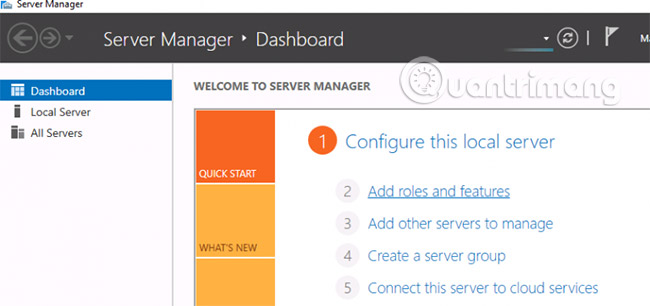
<p style="text-align: justify;">Bạn cũng có thể cài đặt&nbsp;<strong>DNS server role</strong>&nbsp;từ&nbsp;<strong>Server Manager GUI</strong>. Mở&nbsp;<strong>Server Manager</strong>&nbsp;và nhấp vào&nbsp;<strong>Add Roles and Features.</strong></p>

<div style="text-align:center"><img alt="DNS Server role" data-i="0" data-src="https://st.quantrimang.com/photos/image/2018/12/03/dns-server-1.jpg" data-was-processed="true" height="306" src="https://st.quantrimang.com/photos/image/2018/12/03/dns-server-1.jpg" width="650" /></div>

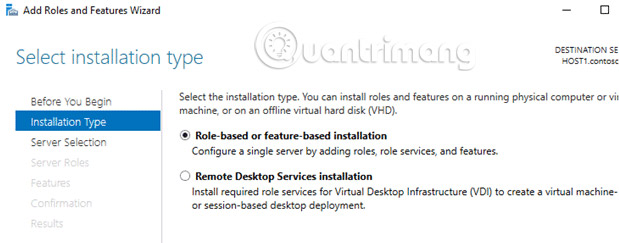
<p style="text-align: justify;">Chọn tùy chọn&nbsp;<strong>Role-based installation</strong>&nbsp;hoặc&nbsp;<strong>Feature-based installation</strong>&nbsp;và nhấp vào&nbsp;<strong>Next.</strong></p>

<div style="text-align:center"><img alt="Next" data-i="1" data-src="https://st.quantrimang.com/photos/image/2018/12/03/dns-server-2.jpg" data-was-processed="true" height="243" src="https://st.quantrimang.com/photos/image/2018/12/03/dns-server-2.jpg" width="619" /></div>

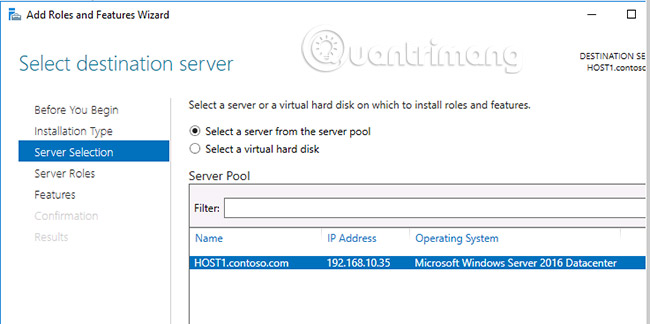
<p style="text-align: justify;">Tại đây bạn cần chọn máy chủ mà bạn muốn cài đặt DNS Server (thường là máy chủ hiện tại).</p>

<div style="text-align:center"><img alt="Chọn máy chủ" data-i="2" data-src="https://st.quantrimang.com/photos/image/2018/12/03/dns-server-3.jpg" data-was-processed="true" height="324" src="https://st.quantrimang.com/photos/image/2018/12/03/dns-server-3.jpg" width="650" /></div>

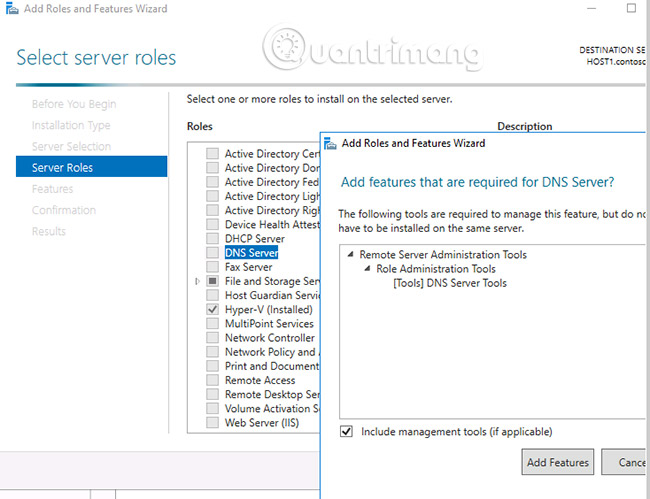
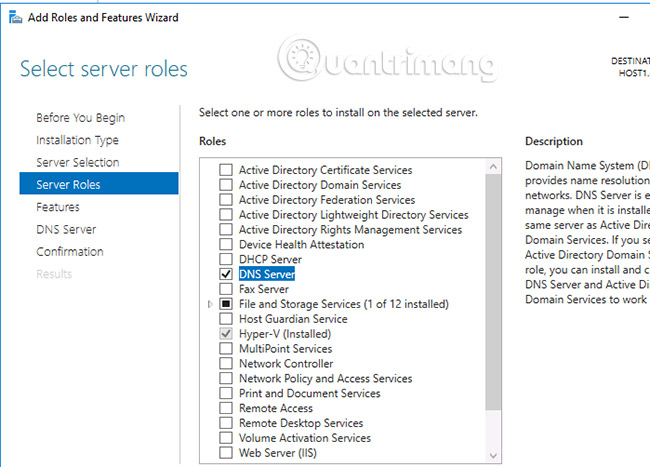
<p style="text-align: justify;">Từ danh sách&nbsp;<strong>Server Roles,</strong>&nbsp;chọn&nbsp;<strong>DNS server</strong>&nbsp;và nhấn&nbsp;<strong>Next.</strong>&nbsp;Nhấn&nbsp;<strong>Add Features</strong>&nbsp;trên cửa sổ popup - trong trường hợp này,&nbsp;<strong>DNS management console</strong>&nbsp;và&nbsp;<strong>PowerShell DNS module</strong>&nbsp;sẽ được cài đặt tự động. Nếu bạn muốn quản lý DNS server này từ xa, bạn không thể cài đặt các công cụ này.</p>

<div style="text-align:center"><img alt="Add features" data-i="3" data-src="https://st.quantrimang.com/photos/image/2018/12/03/dns-server-4.jpg" data-was-processed="true" height="499" src="https://st.quantrimang.com/photos/image/2018/12/03/dns-server-4.jpg" width="650" /></div>

<p style="text-align: justify;">Bây giờ bạn có thể thấy rằng mục&nbsp;<strong>DNS</strong>&nbsp;được chọn.</p>

<div style="text-align:center"><img alt="DNS được chọn" data-i="4" data-src="https://st.quantrimang.com/photos/image/2018/12/03/dns-server-5.jpg" data-was-processed="true" height="467" src="https://st.quantrimang.com/photos/image/2018/12/03/dns-server-5.jpg" width="650" /></div>

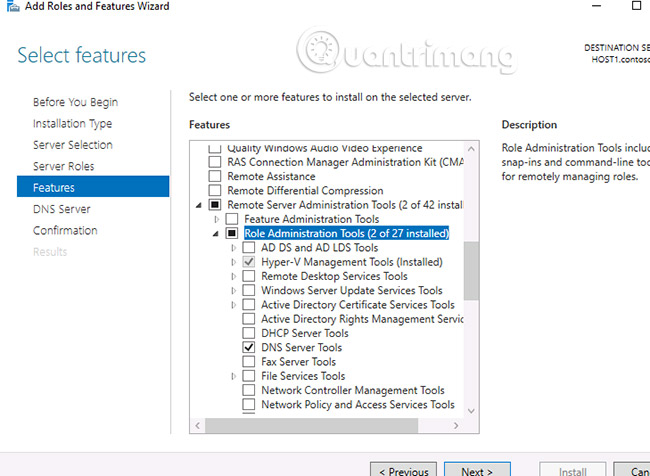
<p style="text-align: justify;">Không có tính năng bổ sung cần thiết cho bước này, nhưng ta muốn chắc chắn rằng&nbsp;<strong>DNS Server Tools</strong>&nbsp;đã được chọn. Để kiểm tra điều này, hãy nhấp vào&nbsp;<strong>Remote Server Administration</strong>&nbsp;&gt;&nbsp;<strong>Role Administration Tools.</strong>&nbsp;Sau đó bấm vào&nbsp;<strong>Next.</strong></p>

<div style="text-align:center"><img alt="DNS Server Tools" data-i="5" data-src="https://st.quantrimang.com/photos/image/2018/12/03/dns-server-6.jpg" data-was-processed="true" height="476" src="https://st.quantrimang.com/photos/image/2018/12/03/dns-server-6.jpg" width="650" /></div>

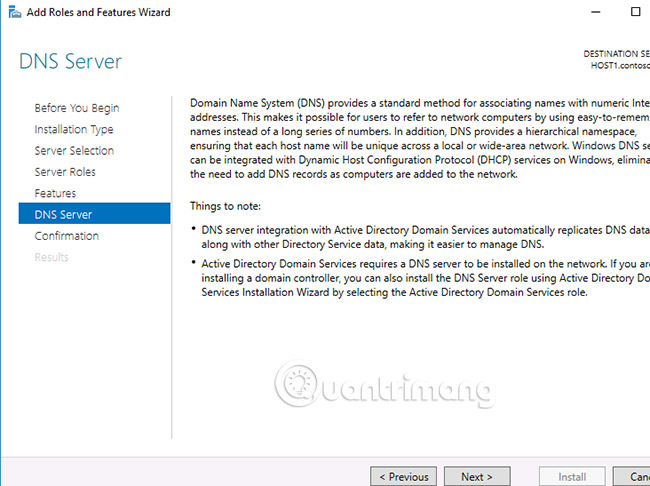
<p style="text-align: justify;">Ở đây chỉ cần nhấp vào&nbsp;<strong>Next.</strong></p>

<div style="text-align:center"><img alt="Nhấp Next" data-i="6" data-src="https://st.quantrimang.com/photos/image/2018/12/03/dns-server-7.jpg" data-was-processed="true" height="486" src="https://st.quantrimang.com/photos/image/2018/12/03/dns-server-7.jpg" width="650" /></div>

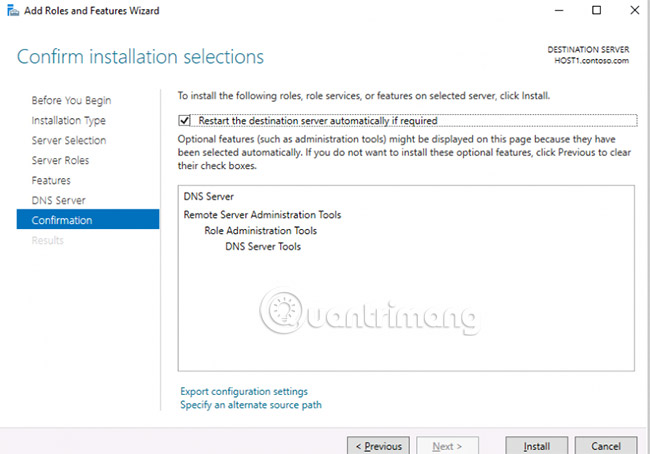
<p style="text-align: justify;">Để xác nhận cài đặt, bấm&nbsp;<strong>Install.</strong></p>

<div style="text-align:center"><img alt="Nhấp Install" data-i="7" data-src="https://st.quantrimang.com/photos/image/2018/12/03/dns-server-8.jpg" data-was-processed="true" height="454" src="https://st.quantrimang.com/photos/image/2018/12/03/dns-server-8.jpg" width="650" /></div>

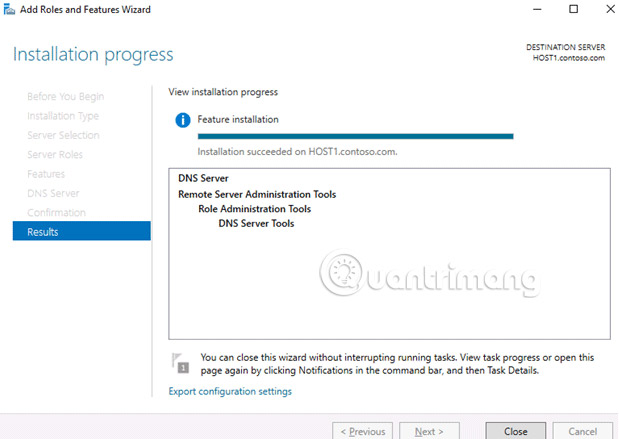
<p style="text-align: justify;">Quá trình cài đặt bắt đầu và có thể mất vài phút để hoàn thành.</p>

<p style="text-align: justify;">Khi việc cài đặt DNS Server được hoàn tất thành công, nhấp vào&nbsp;<strong>Close.</strong></p>

<div style="text-align:center"><img alt="Nhấp Close" data-i="8" data-src="https://st.quantrimang.com/photos/image/2018/12/03/dns-server-9.jpg" data-was-processed="true" height="439" src="https://st.quantrimang.com/photos/image/2018/12/03/dns-server-9.jpg" width="619" /></div>

<h2 id="mcetoc_1ct7mjv8c0" style="text-align: justify;">Cấu hình DNS Server trên Windows Server 2016</h2>

<p style="text-align: justify;">Cấu hình DNS cũng tương tự như khi cài đặt nó, có nghĩa là bạn không cần phải quá bận tâm hoặc yêu cầu bất kỳ quản trị viên nào giúp bạn thực hiện điều đó, bởi vì bạn có thể tự mình làm điều này, với những hướng dẫn chi tiết sau đây trong bài viết này.</p>

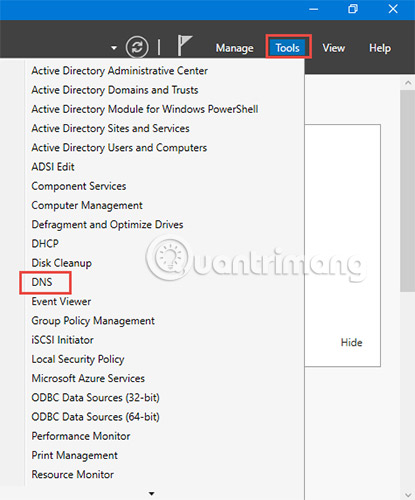
<p style="text-align: justify;">1. Khi máy chủ DNS được cài đặt, hãy mở cửa sổ&nbsp;<strong>Server Manager,</strong>&nbsp;nhấp vào tab&nbsp;<strong>Tools</strong>&nbsp;trong menu drop-down xuất hiện và nhấp vào biểu tượng DNS để mở nó. Ở đây, tên máy chủ của trong ví dụ được đặt là&nbsp;<strong>tactig-dc01.</strong></p>

<div style="text-align:center"><img alt="Server Manager" data-i="9" data-src="https://st.quantrimang.com/photos/image/2018/11/26/cai-dat-may-chu-dns-1.jpg" data-was-processed="true" height="500" src="https://st.quantrimang.com/photos/image/2018/11/26/cai-dat-may-chu-dns-1.jpg" width="415" /></div>

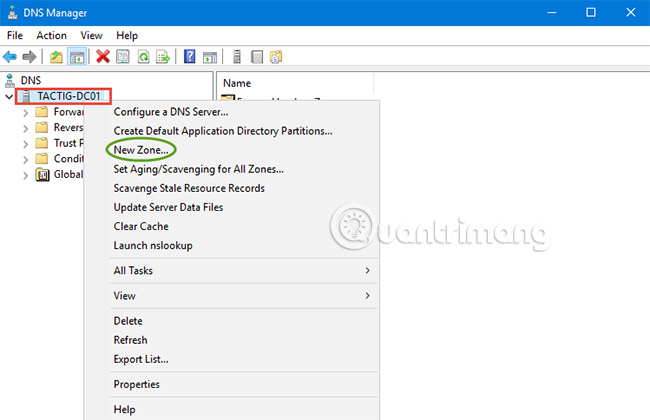
<p style="text-align: justify;">2. Đầu tiên, những gì chúng ta cần làm là tạo một vùng. Nó là một phần của DNS mà các bản ghi được khôi phục. Để thực hiện việc này, nhấn chuột phải vào tên máy chủ DNS trên máy tính của bạn và bấm vào&nbsp;<strong>New zone.</strong></p>

<div style="text-align:center"><img alt="New Zone" data-i="10" data-src="https://st.quantrimang.com/photos/image/2018/11/26/cai-dat-may-chu-dns-2.jpg" data-was-processed="true" height="420" src="https://st.quantrimang.com/photos/image/2018/11/26/cai-dat-may-chu-dns-2.jpg" width="650" /></div>

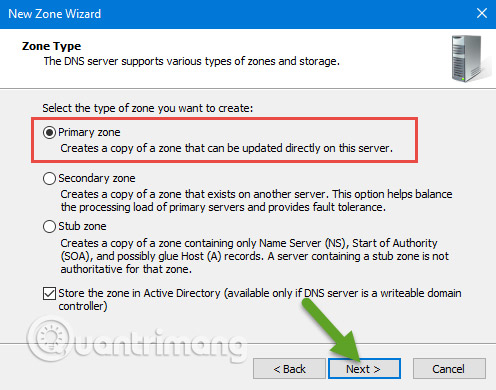
<p style="text-align: justify;">3. Bỏ qua trang chào mừng và trên trang tiếp theo, bạn sẽ thấy ba loại khu vực có sẵn.</p>

<ul>
	<li style="text-align: justify;"><strong>Primary zone:</strong>&nbsp;Là vùng được viết lại, chứ không phải được sao chép từ đâu đó.</li>
	<li style="text-align: justify;"><strong>Secondary zone:</strong>&nbsp;Là bản sao của một vùng khác. Khi bạn tạo một secondary zone, bạn nên sao chép các bản ghi từ một nguồn khác.</li>
	<li style="text-align: justify;"><strong>Stub zone:</strong>&nbsp;Vùng này cung cấp thông tin về bất cứ máy chủ nào đang nắm giữ một vùng đặc biệt.</li>
</ul>

<div style="text-align:center"><img alt="3 tùy chọn" data-i="11" data-src="https://st.quantrimang.com/photos/image/2018/11/26/cai-dat-may-chu-dns-3.jpg" data-was-processed="true" height="390" src="https://st.quantrimang.com/photos/image/2018/11/26/cai-dat-may-chu-dns-3.jpg" width="496" /></div>

<p style="text-align: justify;">Ví dụ đang muốn tạo một vùng chính, nên ta sẽ nhấp vào primary zone, rồi nhấn&nbsp;<strong>Next.</strong></p>

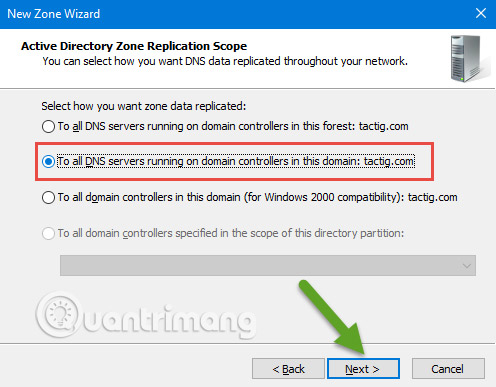
<p style="text-align: justify;">4. Trong trang tiếp theo, bạn sẽ được hỏi về phương pháp sao chép.</p>

<ul>
	<li style="text-align: justify;">Tùy chọn đầu tiên,&nbsp;<strong>To all DNS servers running on domain controllers in the domain: &lt;domain name&gt;</strong>, được sử dụng khi bạn muốn sao chép với các tên miền chính và tên miền phụ trong toàn bộ domain. Lưu ý rằng điều này sẽ làm tăng lưu lượng mạng.</li>
	<li style="text-align: justify;">Tùy chọn thứ hai,&nbsp;<strong>To all DNS servers running on domain controllers in the domain: &lt;domain name&gt;</strong>, được sử dụng khi bạn muốn máy chủ DNS sao chép tất cả các máy chủ DNS trong domain của riêng bạn.</li>
	<li style="text-align: justify;">Tùy chọn thứ ba,&nbsp;<strong>To all domain controllers in this domain (for Windows 2000 compatibility): &lt;domain name&gt;</strong>&nbsp;được sử dụng khi bạn muốn máy chủ của mình chỉ sao chép các domain controller trong domain của riêng bạn.</li>
</ul>

<p style="text-align: justify;">Hãy chọn tùy chọn thứ 2 rồi bấm&nbsp;<strong>Next.</strong></p>

<div style="text-align:center"><img alt="Chọn tùy chọn thứ 2" data-i="12" data-src="https://st.quantrimang.com/photos/image/2018/11/26/cai-dat-may-chu-dns-4.jpg" data-was-processed="true" height="387" src="https://st.quantrimang.com/photos/image/2018/11/26/cai-dat-may-chu-dns-4.jpg" width="496" /></div>

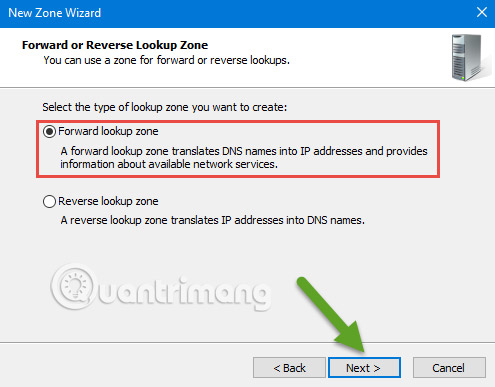
<p style="text-align: justify;">5. Trong trang&nbsp;<strong>Forward or Reverse Lookup Zone</strong>, chọn&nbsp;<strong>Forward lookup zone</strong>.&nbsp;<strong>Forward lookup zone</strong>&nbsp;sẽ dịch tên DNS thành địa chỉ IP và tùy chọn thứ 2,&nbsp;<strong>Reverse lookup zone</strong>, sẽ dịch IP thành tên DNS. Chỉ cần chọn&nbsp;<strong>Forward lookup zone</strong>&nbsp;rồi nhấn&nbsp;<strong>Next. Reverse lookup zone</strong>&nbsp;sẽ được cấu hình sau.</p>

<div style="text-align:center"><img alt="Forward lookup zone" data-i="13" data-src="https://st.quantrimang.com/photos/image/2018/11/26/cai-dat-may-chu-dns-5.jpg" data-was-processed="true" height="387" src="https://st.quantrimang.com/photos/image/2018/11/26/cai-dat-may-chu-dns-5.jpg" width="495" /></div>

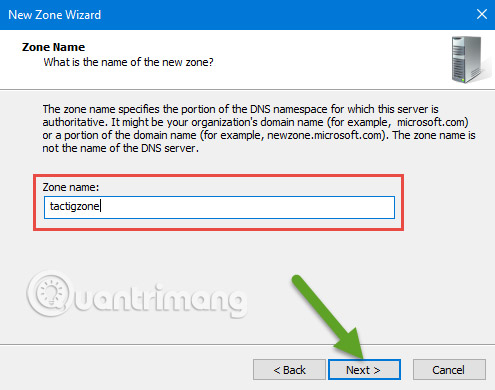
<p style="text-align: justify;">6. Chỉ định tên cho khu vực, sau đó nhấp vào nút&nbsp;<strong>Next.</strong></p>

<div style="text-align:center"><img alt="Next" data-i="14" data-src="https://st.quantrimang.com/photos/image/2018/11/26/cai-dat-may-chu-dns-6.jpg" data-was-processed="true" height="390" src="https://st.quantrimang.com/photos/image/2018/11/26/cai-dat-may-chu-dns-6.jpg" width="495" /></div>

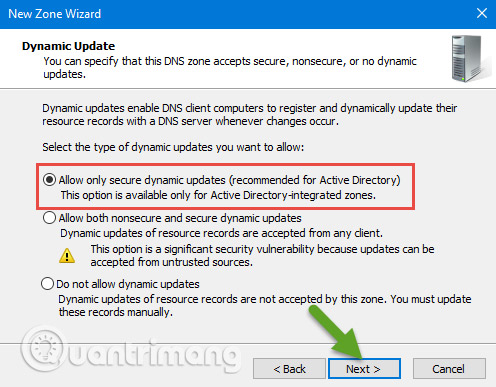
<p style="text-align: justify;">7. Bạn muốn nội dung trong vùng của mình cập nhật như thế nào? Tùy chọn được đề xuất chỉ cho phép cập nhật bảo mật. Tùy chọn này sẽ giúp bạn không bị ảnh hưởng bởi máy chủ DNS và&nbsp;<a href="https://quantrimang.com/lam-the-nao-de-go-bo-spyware-va-adware-35728" title="Loại bỏ hoàn toàn Adware và Spyware trên hệ thống của bạn">phần mềm gián điệp (spyware)</a>. Hãy chọn tùy chọn đầu tiên và nhấn&nbsp;<strong>Next.</strong></p>

<div style="text-align:center"><img alt="Cập nhật vùng" data-i="15" data-src="https://st.quantrimang.com/photos/image/2018/11/26/cai-dat-may-chu-dns-7.jpg" data-was-processed="true" height="387" src="https://st.quantrimang.com/photos/image/2018/11/26/cai-dat-may-chu-dns-7.jpg" width="496" /></div>

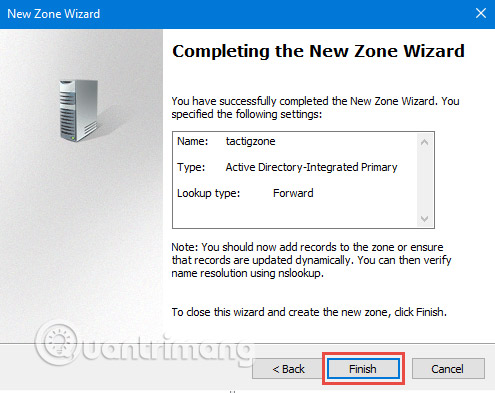
<p style="text-align: justify;">8. Sau khi tiếp tục, primary zone của bạn sẽ được tạo, chỉ cần nhấp vào nút&nbsp;<strong>Finish</strong>&nbsp;để bắt đầu làm việc.</p>

<div style="text-align:center"><img alt="Primary zone dược tạo" data-i="16" data-src="https://st.quantrimang.com/photos/image/2018/11/26/cai-dat-may-chu-dns-8.jpg" data-was-processed="true" height="393" src="https://st.quantrimang.com/photos/image/2018/11/26/cai-dat-may-chu-dns-8.jpg" width="495" /></div>

<p style="text-align: justify;">Bây giờ khu vực đã tạo thành công, nhưng cấu hình DNS vẫn chưa được hoàn thiện đầy đủ và secondary zone như đã đề cập trước đó là bản sao của một vùng khác. Điều đó có nghĩa là bạn nên sao chép nội dung từ một nguồn khác. Bây giờ, bài viết sẽ chỉ cho bạn thấy làm thế nào để tạo ra một secondary zone.</p>

<h3 id="mcetoc_1ct7mjv8d1" style="text-align: justify;">Tạo một secondary zone</h3>

<p style="text-align: justify;">Bạn cần một máy chủ khác, nơi máy chủ DNS được cài đặt trên đó. Ví dụ đặt tên cho máy chủ DNS mới là&nbsp;<strong>tactig-dns02.</strong>&nbsp;Máy chủ mới mà bạn cố gắng sử dụng làm máy chủ DNS thứ hai phải là thành viên của&nbsp;<strong>Active Directory Directory Services</strong>.</p>

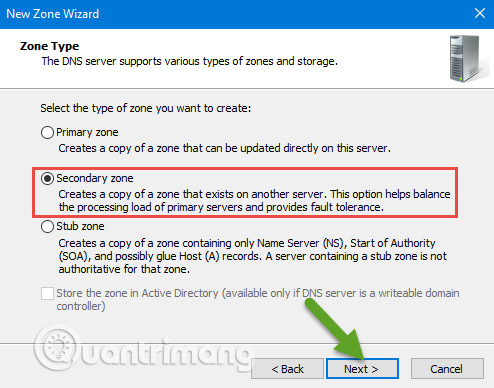
<p style="text-align: justify;">1. Bây giờ, ta sẽ làm việc trên máy chủ&nbsp;<strong>tactig-dns02,</strong>&nbsp;mở công cụ&nbsp;<strong>DNS Manager</strong>&nbsp;và nhấp chuột phải vào&nbsp;<strong>Forward lookup zone,</strong>&nbsp;nhấp vào&nbsp;<strong>New zone</strong>&nbsp;rồi bỏ qua trang chào mừng bằng cách nhấn&nbsp;<strong>Next.</strong>&nbsp;Trong trang&nbsp;<strong>Zone Type,</strong>&nbsp;chọn&nbsp;<strong>Secondary zone.</strong></p>

<div style="text-align:center"><img alt="DNS Manager" data-i="17" data-src="https://st.quantrimang.com/photos/image/2018/11/26/cai-dat-may-chu-dns-9.jpg" data-was-processed="true" height="388" src="https://st.quantrimang.com/photos/image/2018/11/26/cai-dat-may-chu-dns-9.jpg" width="494" /></div>

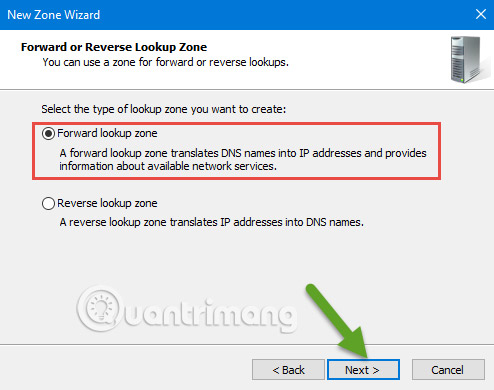
<p style="text-align: justify;">2. Trong trang&nbsp;<strong>Forward or Reverse Lookup Zone</strong>, chọn tùy chọn&nbsp;<strong>Forward lookup zone.</strong>&nbsp;Nó sẽ thay đổi tên DNS thành địa chỉ IP. Sau đó bấm vào nút&nbsp;<strong>Next.</strong></p>

<div style="text-align:center"><img alt="Forward lookup zone" data-i="18" data-src="https://st.quantrimang.com/photos/image/2018/11/26/cai-dat-may-chu-dns-10.jpg" data-was-processed="true" height="390" src="https://st.quantrimang.com/photos/image/2018/11/26/cai-dat-may-chu-dns-10.jpg" width="494" /></div>

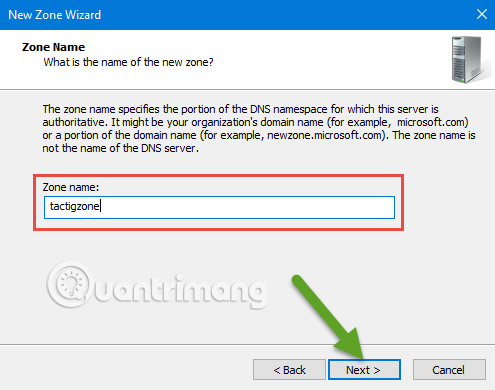
<p style="text-align: justify;">3. Chỉ định tên cho khu vực. Nhập tên của khu vực bạn đã tạo trước đây làm primary zone. Ở đây bạn sẽ có bản sao của primary zone trong secondary zone.</p>

<div style="text-align:center"><img alt="Chỉ định tên" data-i="19" data-src="https://st.quantrimang.com/photos/image/2018/11/26/cai-dat-may-chu-dns-11.jpg" data-was-processed="true" height="390" src="https://st.quantrimang.com/photos/image/2018/11/26/cai-dat-may-chu-dns-11.jpg" width="495" /></div>

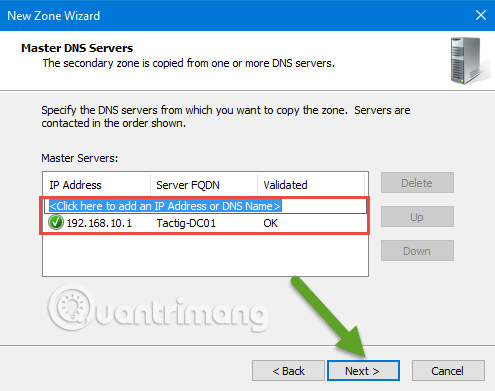
<p style="text-align: justify;">4. Trong trang Master DNS Servers, bạn cần chỉ định máy chủ chính Master server. Master server là máy chủ mà bạn muốn sao chép nội dung sang secondary zone mới. Nhập địa chỉ IP của Master server và IP sẽ được phân giải. Nếu IP đúng, dấu tích màu xanh lá cây sẽ xuất hiện bên cạnh hộp địa chỉ IP, sau đó bạn hãy nhấp vào nút&nbsp;<strong>Next.</strong></p>

<div style="text-align:center"><img alt="Master server " data-i="20" data-src="https://st.quantrimang.com/photos/image/2018/11/26/cai-dat-may-chu-dns-12.jpg" data-was-processed="true" height="391" src="https://st.quantrimang.com/photos/image/2018/11/26/cai-dat-may-chu-dns-12.jpg" width="495" /></div>

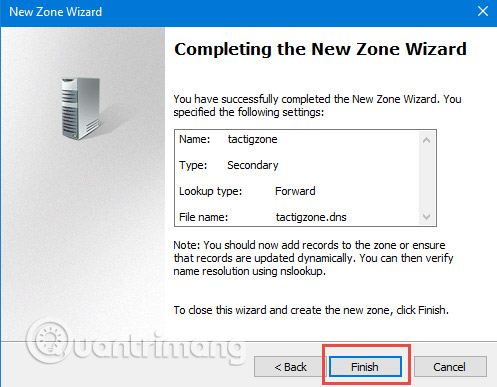
<p style="text-align: justify;">5. Khi Secondary zone được tạo ra, chỉ cần nhấp vào nút&nbsp;<strong>Finish</strong>&nbsp;là xong.</p>

<div style="text-align:center"><img alt="Secondary zone được tạo" data-i="21" data-src="https://st.quantrimang.com/photos/image/2018/11/26/cai-dat-may-chu-dns-13.jpg" data-was-processed="true" height="387" src="https://st.quantrimang.com/photos/image/2018/11/26/cai-dat-may-chu-dns-13.jpg" width="497" /></div>

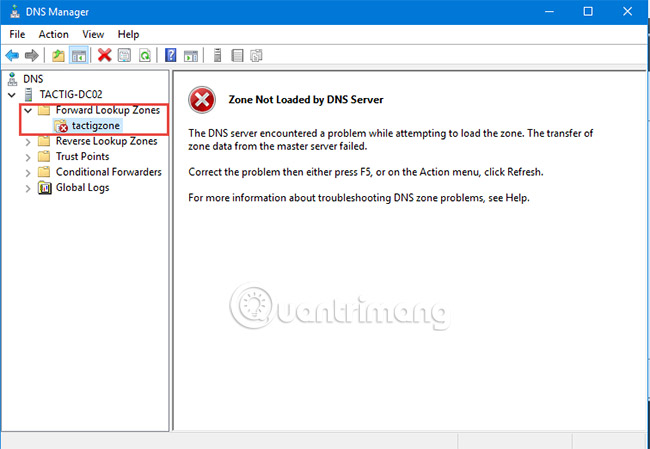
<p style="text-align: justify;">6. Bây giờ, hãy nhấp vào vùng mới bạn vừa tạo, bạn sẽ thấy dấu x màu đỏ (nghĩa là không có nội dung nào hiện diện) và nó sẽ không hoạt động đúng như những gì đã được đề cập, trước khi bạn sao chép nội dung từ một nơi khác vào đó.</p>

<div style="text-align:center"><img alt="Dấu x đỏ" data-i="22" data-src="https://st.quantrimang.com/photos/image/2018/11/26/cai-dat-may-chu-dns-14.jpg" data-was-processed="true" height="449" src="https://st.quantrimang.com/photos/image/2018/11/26/cai-dat-may-chu-dns-14.jpg" width="650" /></div>

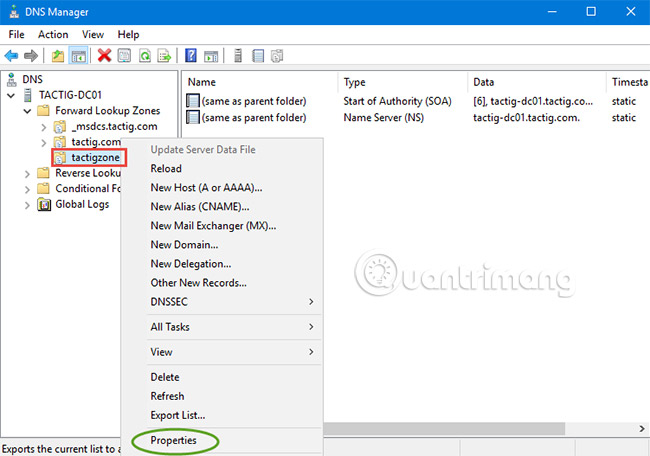
<p style="text-align: justify;">7. Quay trở lại máy chủ&nbsp;<strong>tactig-dns01,</strong>&nbsp;mở rộng chế độ&nbsp;<strong>Forward lookup zone</strong>&nbsp;và nhấp chuột phải vào vùng mà bạn muốn lấy bản sao, sau đó chọn&nbsp;<strong>Properties.</strong></p>

<div style="text-align:center"><img alt="Properties" data-i="23" data-src="https://st.quantrimang.com/photos/image/2018/11/26/cai-dat-may-chu-dns-15.jpg" data-was-processed="true" height="456" src="https://st.quantrimang.com/photos/image/2018/11/26/cai-dat-may-chu-dns-15.jpg" width="650" /></div>

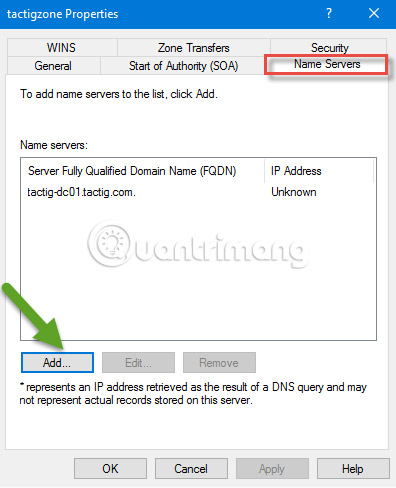
<p style="text-align: justify;">8. Ở đây, chọn tab&nbsp;<strong>Name Servers</strong>&nbsp;và thêm máy chủ mà bạn đã cài đặt secondary zone. Khi bạn thêm tên trong danh sách, bạn có thể sao chép nội dung. Để thực hiện điều này, hãy nhấp vào nút&nbsp;<strong>Add.</strong></p>

<div style="text-align:center"><img alt="Add" data-i="24" data-src="https://st.quantrimang.com/photos/image/2018/11/26/cai-dat-may-chu-dns-16.jpg" data-was-processed="true" height="488" src="https://st.quantrimang.com/photos/image/2018/11/26/cai-dat-may-chu-dns-16.jpg" width="396" /></div>

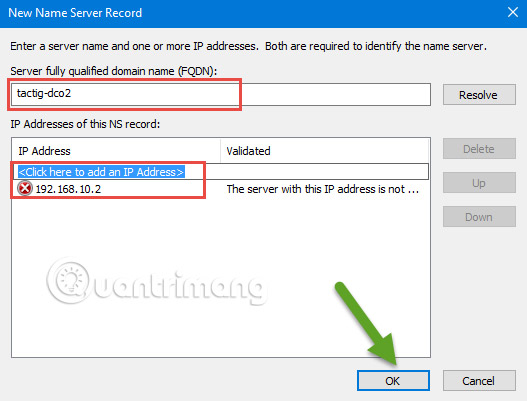
<p style="text-align: justify;">9. Nhập tên miền đầy đủ của máy chủ (fully qualified domain name - FQDN) vào hộp như được hiển thị và địa chỉ IP của máy chủ vào bên dưới đó. Khi bạn phân giải máy chủ, thông báo sẽ xuất hiện. Đừng lo lắng vì thông báo sẽ cho bạn biết rằng máy chủ của bạn không có thẩm quyền đối với vùng đó. Tuy nhiên vì bạn chỉ muốn tạo một bản sao của khu vực đó nên hãy nhấp vào nút&nbsp;<strong>OK.</strong></p>

<div style="text-align:center"><img alt="Nhập tên miền đầy đủ" data-i="25" data-src="https://st.quantrimang.com/photos/image/2018/11/26/cai-dat-may-chu-dns-17.jpg" data-was-processed="true" height="401" src="https://st.quantrimang.com/photos/image/2018/11/26/cai-dat-may-chu-dns-17.jpg" width="527" /></div>

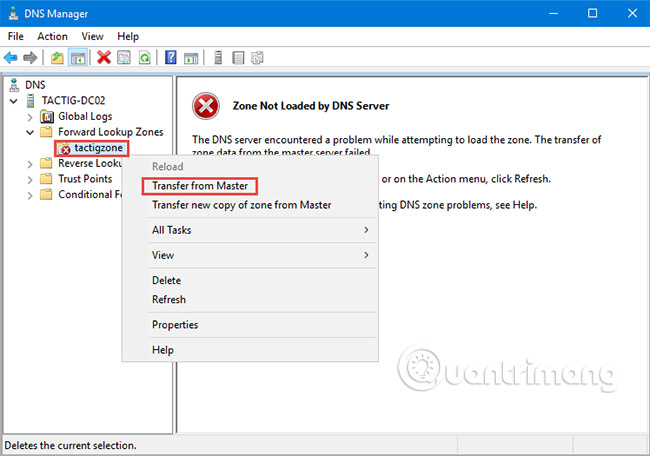
<p style="text-align: justify;">10. Bây giờ trở lại máy chủ&nbsp;<strong>tactig-dns02,</strong>&nbsp;nhấn chuột phải vào vùng bạn đã tạo và chọn&nbsp;<strong>Transfer from Master.</strong></p>

<div style="text-align:center"><img alt="Transfer from master " data-i="26" data-src="https://st.quantrimang.com/photos/image/2018/11/26/cai-dat-may-chu-dns-18.jpg" data-was-processed="true" height="456" src="https://st.quantrimang.com/photos/image/2018/11/26/cai-dat-may-chu-dns-18.jpg" width="650" /></div>

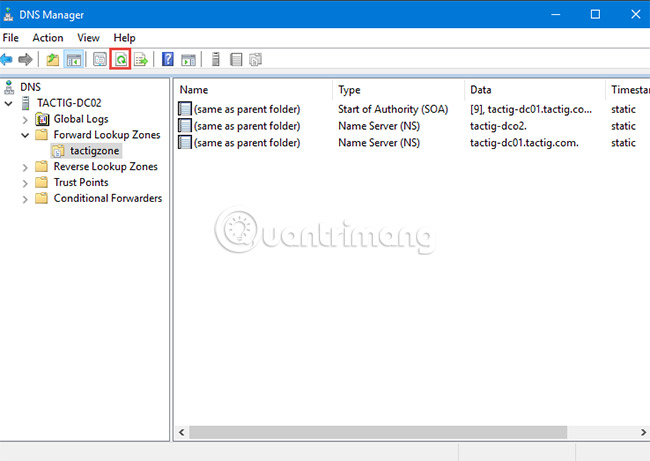
<p style="text-align: justify;">11. Refresh trang bằng cách nhấp vào nút Refresh và bạn sẽ thấy tất cả các bản ghi mà bạn có thể thấy trong server zone&nbsp;<strong>tactig-dns01.</strong>&nbsp;Giờ đây secondary zone đã được tạo và cấu hình đúng cách.</p>

<div style="text-align:center"><img alt="Refresh trang" data-i="27" data-src="https://st.quantrimang.com/photos/image/2018/11/26/cai-dat-may-chu-dns-19.jpg" data-was-processed="true" height="461" src="https://st.quantrimang.com/photos/image/2018/11/26/cai-dat-may-chu-dns-19.jpg" width="650" /></div>

<h3 id="mcetoc_1ct7mjv8d2" style="text-align: justify;">Tìm hiểu về Reverse Lookup Zone</h3>

<p style="text-align: justify;">Một điểm quan trọng tiếp theo trong việc cấu hình DNS là bạn nên tìm hiểu&nbsp;<strong>Reverse Lookup Zone</strong>&nbsp;là gì. Reverse Lookup Zone ngược lại với Forward Lookup Zone có nghĩa là nó thay đổi địa chỉ IP thành tên DNS, tức là khi bạn cung cấp một địa chỉ IP, nó sẽ cung cấp cho bạn tên DNS. Để thực hiện điều này, bạn chỉ cần một máy chủ DNS và ví dụ sẽ sử dụng máy chủ DNS gốc&nbsp;<strong>(tactig-dns01).</strong></p>

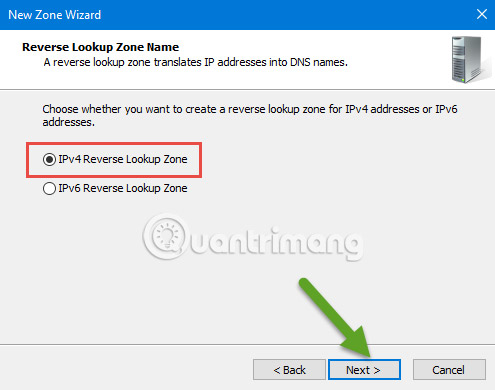
<p style="text-align: justify;">1. Reverse Lookup Zone được tạo giống như các primary và secondary zone để mở rộng tên máy chủ. Nhấn chuột phải vào Forward Lookup Zone rồi chọn New Zone. Khi trang mới xuất hiện, bỏ qua trang chào mừng và chọn Primary zone rồi nhấn&nbsp;<strong>Next.</strong>&nbsp;Giữ nguyên tùy chọn mặc định trong bước tiếp theo và nhấn&nbsp;<strong>Next.</strong>&nbsp;Ở đây, hãy chọn&nbsp;<strong>IPv4 Reverse Lookup Zone</strong>&nbsp;hoặc&nbsp;<strong>IPv6 reverse lookup zone</strong>&nbsp;rồi nhấn&nbsp;<strong>Next.</strong>&nbsp;Ví dụ sẽ sử dụng phiên bản IPv4 nhưng bạn có thể chọn vùng bạn muốn sử dụng tùy thích.</p>

<div style="text-align:center"><img alt="IPv6" data-i="28" data-src="https://st.quantrimang.com/photos/image/2018/11/26/cai-dat-may-chu-dns-20.jpg" data-was-processed="true" height="390" src="https://st.quantrimang.com/photos/image/2018/11/26/cai-dat-may-chu-dns-20.jpg" width="495" /></div>

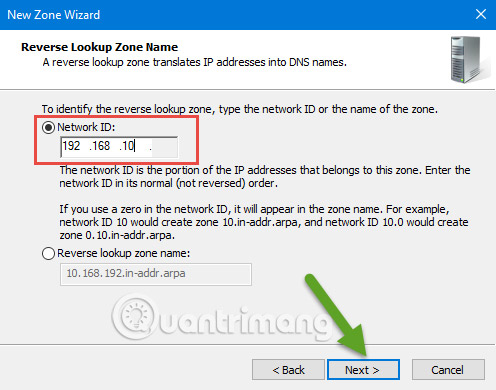
<p style="text-align: justify;">2. Tại thời điểm này,&nbsp;<strong>Network ID</strong>&nbsp;(ID mạng) là yếu tố cần thiết. Hãy chỉ định Network ID sau đó nhấn&nbsp;<strong>Next</strong>&nbsp;(Network ID là địa chỉ IP mạng của bạn).</p>

<div style="text-align:center"><img alt="Network ID" data-i="29" data-src="https://st.quantrimang.com/photos/image/2018/11/26/cai-dat-may-chu-dns-21.jpg" data-was-processed="true" height="390" src="https://st.quantrimang.com/photos/image/2018/11/26/cai-dat-may-chu-dns-21.jpg" width="496" /></div>

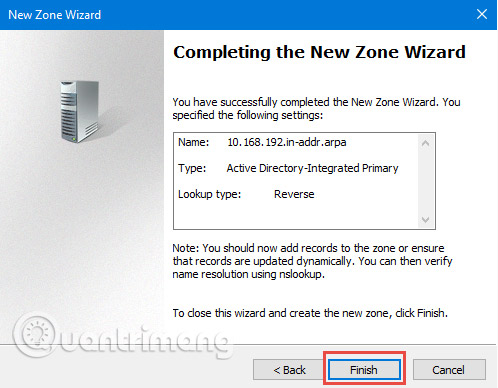
<p style="text-align: justify;">3. Chọn tùy chọn&nbsp;<strong>Allow only secure dynamic update</strong>&nbsp;và nhấp vào nút&nbsp;<strong>Next,</strong>&nbsp;sau đó hoàn tất các bước tiếp theo để hoàn thành việc cấu hình.</p>

<div style="text-align:center"><img alt="Bấm Next" data-i="30" data-src="https://st.quantrimang.com/photos/image/2018/11/26/cai-dat-may-chu-dns-22.jpg" data-was-processed="true" height="388" src="https://st.quantrimang.com/photos/image/2018/11/26/cai-dat-may-chu-dns-22.jpg" width="498" /></div>

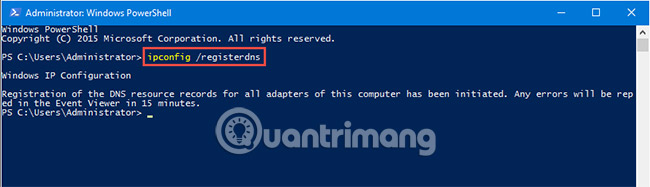
<p style="text-align: justify;">4. Chạy&nbsp;<a href="https://quantrimang.com/gioi-thieu-ve-powershell-37928" title="Giới thiệu về PowerShell">PowerShell</a>&nbsp;với quyền admin. Gõ lệnh sau rồi nhấn&nbsp;<strong>Enter:</strong></p>

<pre id="pre1">
<code>ipconfig /registerdns</code></pre>

<div style="text-align:center"><img alt="PowerShell" data-i="31" data-src="https://st.quantrimang.com/photos/image/2018/11/26/cai-dat-may-chu-dns-23.jpg" data-was-processed="true" height="187" src="https://st.quantrimang.com/photos/image/2018/11/26/cai-dat-may-chu-dns-23.jpg" width="650" /></div>

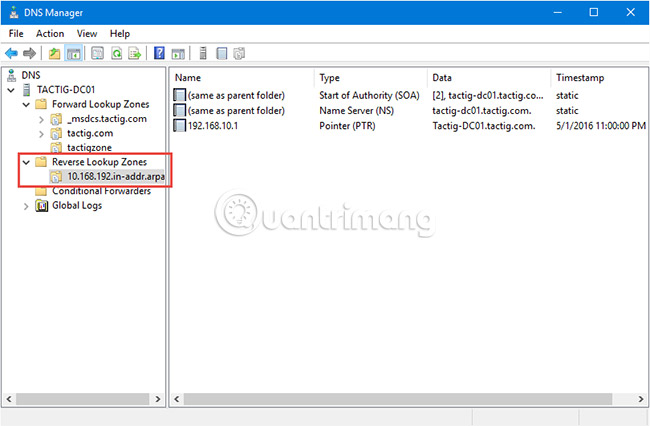
<p style="text-align: justify;">5. Refresh Forward Reverse Zone, bạn sẽ thấy rằng một địa chỉ IP đã được thêm vào đó. Mọi công việc đã hoàn tất!</p>

<div style="text-align:center"><img alt="Refresh lại trang" data-i="32" data-src="https://st.quantrimang.com/photos/image/2018/11/26/cai-dat-may-chu-dns-24.jpg" data-was-processed="true" height="426" src="https://st.quantrimang.com/photos/image/2018/11/26/cai-dat-may-chu-dns-24.jpg" width="650" /></div>

<p style="text-align: justify;">Cấu hình DNS đã hoàn tất. Nhưng đây là cấu hình cơ bản của DNS, còn các bước cấu hình nâng cao cho DNS sẽ phức tạp hơn nhiều, Hãy thực hiện lại nhiều lần cho đến khi bạn quen với các thao tác. Nếu còn bất kỳ câu hỏi nào khác, vui lòng để lại ý kiến trong phần bình luận bên dưới.</p>

<h1>SỬA CHỮA MÁY TÍNH TẠI NHÀ Ở&nbsp;HÓC MÔN</h1>
SỬA CHỮA MÁY TÍNH TẠI NHÀ Ở HỒ CHÍ MINH

<p>Với dịch vụ sửa máy tính tại nhà ở Hóc Môn và dịch vụ sửa máy tính tại nhà ở TP.HCM, Công ty Phát Thành Đạt&nbsp;sẽ luôn đem lại sự hài lòng nhất tới cho bạn, dịch vụ sửa chữa máy tính tại nhà luôn đồng hành cùng bạn từ (8h tới 17h trong ngày). Bảo trì định kỳ mỗi tháng (vệ sinh máy tính, update virus, tối ưu hệ thống...). Liên hệ Hotline 0908.554.558 - Info@phatthanhdat.com</p>

<p>Chúc bạn thực hiện thành công!</p>

<p style="text-align: justify;"><br />
Xem thêm<br />
1. <a href="https://phatthanhdat.com/quan-tri-mang/windows-server-2019-69.html">Tải và hướng dẫn cài đặt Windows server 2019</a></p>
		</div>
	</div>
	<div id="footer" class="clearfix">
		<div id="url">
			<strong>URL của bản tin này: </strong><a href="https://phatthanhdat.com/index.php/savefile/quan-tri-mang/huong-dan-cai-dat-va-cau-hinh-dns-server-tren-windows-server-2016-70.html" title="Hướng dẫn cài đặt và cấu hình DNS Server trên Windows Server 2016">https://phatthanhdat.com/index.php/savefile/quan-tri-mang/huong-dan-cai-dat-va-cau-hinh-dns-server-tren-windows-server-2016-70.html</a>

		</div>
		<div class="clear"></div>
		<div class="copyright">
			&copy; Phát Thành Đạt - Dịch vụ sửa chữa máy tính hóc môn
		</div>
		<div id="contact">
			<a href="mailto:info@phatthanhdat.com">info@phatthanhdat.com</a>
		</div>
	</div>
</div>
        <div id="timeoutsess" class="chromeframe">
            Bạn đã không sử dụng Site, <a onclick="timeoutsesscancel();" href="https://phatthanhdat.com/#">Bấm vào đây để duy trì trạng thái đăng nhập</a>. Thời gian chờ: <span id="secField"> 60 </span> giây
        </div>
        <div id="openidResult" class="nv-alert" style="display:none"></div>
        <div id="openidBt" data-result="" data-redirect=""></div>
<div id="run_cronjobs" style="visibility:hidden;display:none;"><img alt="cron" src="/index.php?second=cronjobs&amp;p=o9Kd90Hl" width="1" height="1" /></div>
<script src="https://phatthanhdat.com/assets/js/jquery/jquery.min.js"></script>
<script>var nv_base_siteurl="/",nv_lang_data="vi",nv_lang_interface="vi",nv_name_variable="nv",nv_fc_variable="op",nv_lang_variable="language",nv_module_name="news",nv_func_name="savefile",nv_is_user=0, nv_my_ofs=-4,nv_my_abbr="EDT",nv_cookie_prefix="nv4",nv_check_pass_mstime=1738000,nv_area_admin=0,nv_safemode=0,theme_responsive=0,nv_recaptcha_ver=2,nv_recaptcha_sitekey="",nv_recaptcha_type="image",XSSsanitize=1;</script>
<script src="https://phatthanhdat.com/assets/js/language/vi.js"></script>
<script src="https://phatthanhdat.com/assets/js/DOMPurify/purify3.js"></script>
<script src="https://phatthanhdat.com/assets/js/global.js"></script>
<script src="https://phatthanhdat.com/assets/js/site.js"></script>
<script src="https://phatthanhdat.com/themes/default/js/news.js"></script>
<script src="https://phatthanhdat.com/themes/default/js/main.js"></script>
<script src="https://phatthanhdat.com/themes/default/js/custom.js"></script>
<script type="application/ld+json">
        {
            "@context": "https://schema.org",
            "@type": "Organization",
            "url": "https://phatthanhdat.com",
            "logo": "https://phatthanhdat.com/uploads/about/logonho.png"
        }
        </script>
<script async custom-element="amp-ad" src="https://cdn.ampproject.org/v0/amp-ad-0.1.js"></script>
<script>
     (adsbygoogle = window.adsbygoogle || []).push({});
</script>
<script>(function(w,d,s,l,i){w[l]=w[l]||[];w[l].push({'gtm.start':
new Date().getTime(),event:'gtm.js'});var f=d.getElementsByTagName(s)[0],
j=d.createElement(s),dl=l!='dataLayer'?'&l='+l:'';j.async=true;j.src=
'https://www.googletagmanager.com/gtm.js?id='+i+dl;f.parentNode.insertBefore(j,f);
})(window,document,'script','dataLayer','GTM-KRZZ2CK');</script>
<script>
!function(f,b,e,v,n,t,s)
{if(f.fbq)return;n=f.fbq=function(){n.callMethod?
n.callMethod.apply(n,arguments):n.queue.push(arguments)};
if(!f._fbq)f._fbq=n;n.push=n;n.loaded=!0;n.version='2.0';
n.queue=[];t=b.createElement(e);t.async=!0;
t.src=v;s=b.getElementsByTagName(e)[0];
s.parentNode.insertBefore(t,s)}(window, document,'script',
'https://connect.facebook.net/en_US/fbevents.js');
fbq('init', '219812430112623');
fbq('track', 'PageView');
</script>
<script async src="https://pagead2.googlesyndication.com/pagead/js/adsbygoogle.js?client=ca-pub-3722185033130810" crossorigin="anonymous"></script>
<script>
      var chatbox = document.getElementById('fb-customer-chat');
      chatbox.setAttribute("page_id", "244380242794992");
      chatbox.setAttribute("attribution", "biz_inbox");

      window.fbAsyncInit = function() {
        FB.init({
          xfbml            : true,
          version          : 'v11.0'
        });
      };

      (function(d, s, id) {
        var js, fjs = d.getElementsByTagName(s)[0];
        if (d.getElementById(id)) return;
        js = d.createElement(s); js.id = id;
        js.src = 'https://connect.facebook.net/vi_VN/sdk/xfbml.customerchat.js';
        fjs.parentNode.insertBefore(js, fjs);
      }(document, 'script', 'facebook-jssdk'));
    </script>
<script src="https://sp.zalo.me/plugins/sdk.js"></script>
<script>
     (adsbygoogle = window.adsbygoogle || []).push({});
</script>
<script src="https://phatthanhdat.com/themes/default/js/bootstrap.min.js"></script>
</body>
</html>